Liebe Leser*innen,
vielleicht habt ihr in den letzten Tagen schon versucht, euch bei Adobe Digital Editions (ADE) zu autorisieren und eine Fehlermeldung (“Activation Server error”) bekommen. Wenn nicht, passiert euch das spätestens bei der nächsten Autorisierung bei ADE.
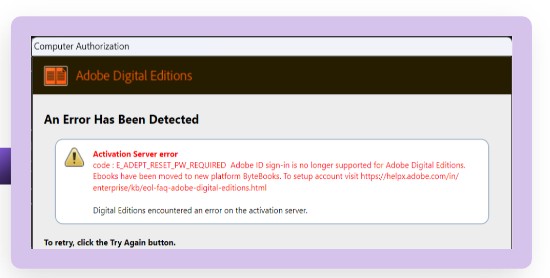
Denn seit ein paar Tagen hat ByteBooks die Verantwortung für die Adobe E-Book-Plattform und damit auch über die Adobe ID, die ihr für ADE benötigt, übernommen.
Was ist jetzt zu tun??
Solange euer Gerät autorisiert ist, braucht ihr nichts zu tun und könnt euer Gerät wie gewohnt nutzen.
Sobald ihr allerdings euer Gerät neu autorisieren müsst, sind folgende Schritte zu beachten:
Schritt 1:
- Ihr habt schon eine Adobe ID? Dann klickt im Programm ADE „Create an Adobe ID“ oder „I forgot my password“ an, so werdet ihr auf die Adobe-Übergangsseite weitergeleitet.
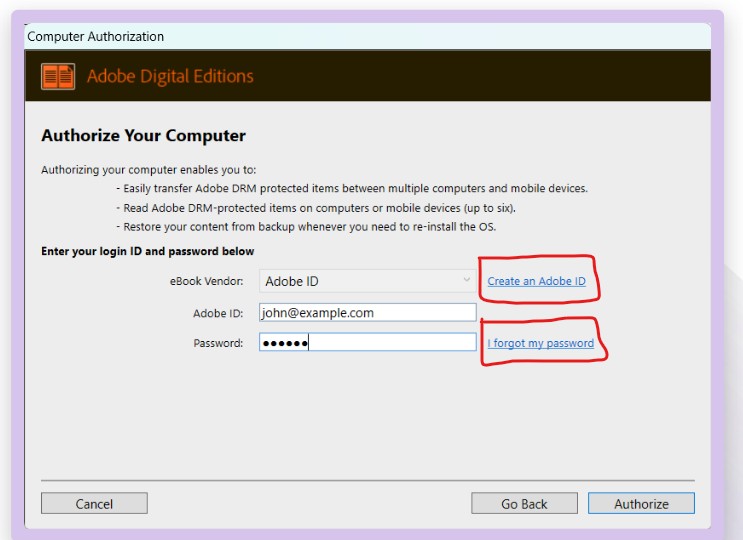
- Dort klickt ihr dann unten auf der Seite „Proceed to ByteBooks ID Creation“an.

Dadurch werdet ihr auf die Webseite „https://dtsbytebooks.com/transition-help“ weitergeleitet. Hier klickt ihr dann „Already have an Adobe ID account“ an.

Schritt 2:
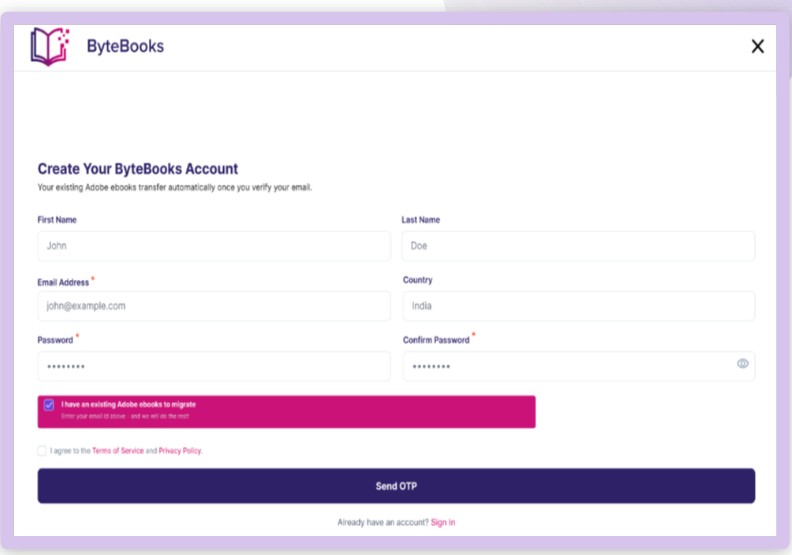
- Ihr gelangt auf die Startseite von ByteBooks. Hier erstellt ihr ein neues ByteBooks-Konto. Wichtig ist, dass ihr die gleiche E-Mail-Adresse angebt, die bei Adobe hinterlegt war. Nur so werden auch eure Lizenzen übertragen. Solltet ihr keinen Zugriff mehr auf diese E-Mail-Adresse haben oder Probleme auftreten, dann wendet euch für Unterstützung an Wipro (den Betreiber von ByteBooks) unter folgender E-Mail-Adresse: ebooks-support@wipro.com.
Schritt 3:
- Da ihr bereits eine Adobe-ID habt, ist das Kontrollkästchen „I have an existing Adobe eBooks to migrate/Ich habe bestehende Adobe eBooks zum Migrieren“ schon aktiviert. Dadurch werden eure EBooks mit dem neuen ByteBooks-Konto verknüpft.

- Anschließend klickt ihr auf „Create Account & Verify“.

Schritt 4:
- Hier klickt ihr auf „Send OTP“.

- Ihr erhaltet einen Einmalcode (OTP) von noreply@dtsbytebooks.com an eure angegebene E-Mail-Adresse. Gebt diesen Code auf der Webseite ein und bestätigt eure E-Mail-Adresse (ID).

Schritt 5:
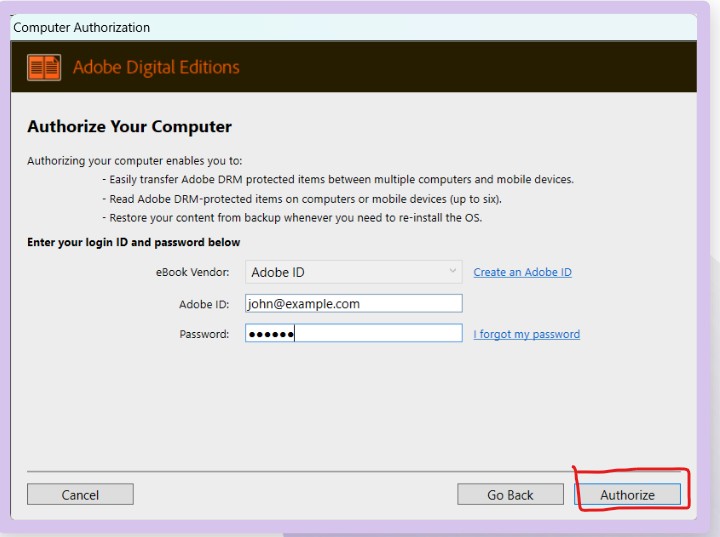
- Öffnet Adobe Digital Editions. In dem Feld „Adobe ID“ gebt ihr nun eure neue ByteBooks ID (E-Mail) und darunter das neue Passwort ein. Klickt dann auf „Autorisieren“, um den Vorgang abzuschließen.
Solltet ihr ADE zum ersten Mal auf einem (neuen) Gerät einrichten, dann erstellt ihr euch direkt ein ByteBook-Konto über die Webseite „https://dtsbytebooks.com/transition-help“. Ihr könnt dafür fast diesselben Schritte wie oben beschrieben anwenden. Der einzige Unterschied ist, dass ihr auf der Seite „Create your ByteBooks Account“ anklickt

und bei Schritt 3 das Aktivieren des Kontrollkästchens „I have an existing Adobe eBooks to migrate/Ich habe bestehende Adobe eBooks zum Migrieren“ wegfällt.
So, nun wisst ihr, was sich alles geändert hat. Es gibt allerdings auch gute Nachrichten: vieles bleibt gleich. Eure E-Book-Bibliothek, Lizenzen und der Kaufverlauf bleiben erhalten. Und auch ADE selbst ändert sich nicht.
Ihr könnt euch auch gerne die komplette Anleitung ohne Bildmaterial hier durchlesen und ausdrucken.
Für alle PocketBook-Nutzer*innen gibt es hier noch eine gesonderte Anleitung, da die Einrichtung vom Modell abhängig ist.
Wenn ihr noch Fragen zu diesem Thema habt oder ihr Unterstützung bei der Einrichtung benötigt, sprecht uns gerne an!
Eure
Désirée Sterr